Domain ultraschall-kurse.de kaufen?
Wir ziehen mit dem Projekt
ultraschall-kurse.de um.
Sind Sie am Kauf der Domain
ultraschall-kurse.de interessiert?
domain@kv-gmbh.de · 0541-91531010
Domain ultraschall-kurse.de kaufen?
Wo aktiviere ich USB Debugging?
Um USB Debugging zu aktivieren, musst du zuerst die Entwickleroptionen auf deinem Android-Gerät freischalten. Dies kannst du tun, indem du in die Einstellungen deines Geräts gehst, dort auf "Über das Telefon" oder "Telefoninfo" tippst und dann mehrmals auf die Build-Nummer klickst, bis die Entwickleroptionen freigeschaltet sind. Anschließend gehst du zurück zu den Einstellungen, wählst die Entwickleroptionen aus und aktivierst dort die Option für USB Debugging. Nun kannst du dein Gerät per USB-Kabel mit einem Computer verbinden und das USB Debugging nutzen. **
Wo finde ich USB Debugging?
USB Debugging ist eine Funktion auf Android-Geräten, die es ermöglicht, eine Verbindung zwischen dem Gerät und einem Computer herzustellen, um Fehlerbehebung und Entwicklungsaufgaben durchzuführen. Um USB Debugging zu aktivieren, musst du zuerst die Entwickleroptionen auf deinem Android-Gerät freischalten. Dies kannst du tun, indem du in den Einstellungen auf "Über das Telefon" oder "Telefoninfo" tippst und dann mehrmals auf die Build-Nummer klickst, bis die Entwickleroptionen freigeschaltet sind. Sobald die Entwickleroptionen verfügbar sind, kannst du dort USB Debugging aktivieren. Beachte jedoch, dass das Aktivieren von USB Debugging Sicherheitsrisiken mit sich bringen kann, da es unbefugten Zugriff auf dein Gerät ermöglichen kann. Stelle daher sicher, dass du diese Funktion nur aktivierst, wenn du sie wirklich benötigst. **

Ähnliche Suchbegriffe für USB-Debugging
Top-Angebote
Produkte zum Begriff USB-Debugging:
-
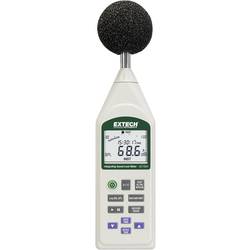
Extech Schallpegel-Messgerät Datenlogger 407780A 30 - 130 dB USBDie Integration von Schallmesser mit USB bietet LEQ und SEL-Messungen mit integriertem Datenlogger und PC-Schnittstelle. Eigenschaften umfassen 4-stellige Multifunktions-LCD mit Analog-Bargraph, präzise Linearität über einen weiten Bereich (100 dB), Display-Modi: SPL, SPL MIN/MAX, SEL und LEQ, programmierbare Integrationszeit, A und C Frequenzbewertung, Impulse/Fast/Slow Antwort-Einstellungen. Datenlogging-Funktion erfasst bis zu 32.000 Datensätze, Echtzeit Kalender/Uhrzeit, Analog- und Alarmausgabefunktionen verwendet werden, um mit Frequenz -Analysatoren, Schreiber, externe Datenlogger, und Geräuschpegel Alarme zu verbinden, integrierte USB- Schnittstelle mit inbegriffen Windows® Datenlogging -Software und Stativgewinde. Produkt erfüllt IEC 61672-1, 60651/60804 Typ 2 und ANSI S1.4 Typ-2- Spezifikationen.1962,31 €*Versand: 0,00 €Sichere Weiterleitung zum Anbieter
-
Isotronic, Tiervertreiber, Effektiver Solar & USB Tiervertreiber mit Ultraschall & FlammenlichtSolar-Tiervertreiber mit Frequenz und Flammenlicht: Schütze dein Grundstück jetzt effektiv und dauerhaft vor unerwünschten Gästen. Ob im eigenen Garten, auf dem Bauernhof, im Obstgarten, auf dem Feld oder beim Camping im Freien – dieser Solar-Tiervertreiber bietet dir einen verlässlichen Präventivschutz vor Wildtieren und Haustieren. Er ist vielseitig einsetzbar, energiesparend und sorgt dafür, dass deine Pflanzen, Beete und Rasenflächen verschont bleiben. Umweltschonende Stromversorgung und einfache Montage: Das 2-Wege-Ladesystem garantiert dir eine lückenlose Einsatzbereitschaft. Tagsüber lädt sich der Tiervertreiber ganz von alleine über das oben angebrachte Solarpanel auf. Alternativ kannst du den integrierten Akku bei Bedarf jederzeit über den USB-Anschluss aufladen. Auch bei der Installation hast du die freie Wahl: Du kannst den Tiervertreiber mit dem mitgelieferten Erdspiess direkt in den Boden stecken oder ihn stabil an einer Wand montieren. Solar-Tiervertreiber Bewegungssensor: PIR-Sensor zur automatischen Tiererkennung Flammenlicht: Nur nachts zum gezielten Verscheuchen unerwünschter Tiere Mit Ultraschallton Erfassungswinkel: 110° Erfassungsreichweite: 4–8 m Stromversorgung und Aufladung: Solaraufladung über das Solarpanel tagsüber, USB-Aufladung über den Kabelanschluss Montage: Wandmontage, Bodenmontage 5 wählbare Betriebsmodi: Modus 1: Ultraschallfrequenz bei 13.5–20 kHz mit Flammenlichtmodus Modus 2: Ultraschallfrequenz bei 15.5–25 kHz mit Flammenlichtmodus Modus 3: Ultraschallfrequenz bei 25–45 kHz mit Flammenlichtmodus Modus 4: Reiner Flammenlichtmodus Modus 5: Kombinationsmodus (Modus 1, 2 und 3 arbeiten im Kreis mit Flammenlichtmodus) Masse: Kopfbreite: 9.6 cm Kopfhöhe: 14 cm Erdspiesslänge: 35.5 cm Gesamthöhe: 48.2 cm.35,99 €*Versand: 0,00 €Sichere Weiterleitung zum Anbieter
-
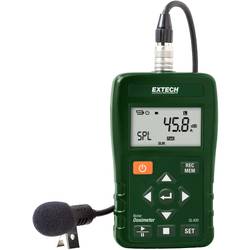
Extech Schallpegel-Messgerät Datenlogger SL400 30 - 143 dB 20 Hz - 8 kHz USBDer SL400 ist ein persönlicher Geräuschdosimeter mit USB-Schnittstelle. Für Mitarbeiter, die lauten Geräuschen ausgesetzt sind, ist eine Schallpegelüberwachung unerlässlich, um festzustellen, welche Schutzmaßnahmen erforderlich sind. Führen Sie OSHA- und IEC-Lärmansammlungserhebungen durch, um die Gesamt-Schallbelastung über einen Zeitraum von 8 Stunden zu bestimmen. Der SL400 ist ein kompaktes, leichtes Dosimeter mit USB-Schnittstelle, das für die Lärmexposition ausgelegt ist und Lärmüberwachungen für die Einhaltung von OSHA-, MSHA-, DOD-, ACGIH- und ISO-Standards bietet. Inklusive PC-Software zur Steuerung von Setup und Abrufen gespeicherter Ereignisse oder zur Analyse von Echtzeitmessungen. Komplett mit Gürtelclip, Clip-on Mikrofon (0,5 ", 12,7 mm), Kabel (81,3 cm) und Windschutz, 9V Batterie, Software, USB Kabel und Tragetasche.986,51 €*Versand: 0,00 €Sichere Weiterleitung zum Anbieter

-
Was ist ein USB Debugging?
Was ist ein USB Debugging? USB Debugging ist eine Funktion, die es ermöglicht, ein Android-Gerät mit einem Computer zu verbinden, um Entwicklern Zugriff auf erweiterte Debugging- und Entwicklertools zu geben. Durch das Aktivieren von USB Debugging können Entwickler Fehler im Code schneller identifizieren und beheben. Es ist auch nützlich für die Installation von benutzerdefinierten ROMs oder das Übertragen von Dateien zwischen dem Gerät und dem Computer. Allerdings sollte USB Debugging nur aktiviert werden, wenn es wirklich benötigt wird, da es potenzielle Sicherheitsrisiken birgt. **
-
Wird USB-Debugging nicht erkannt?
Es gibt mehrere mögliche Gründe, warum USB-Debugging nicht erkannt wird. Es könnte sein, dass das USB-Kabel defekt ist oder nicht richtig angeschlossen ist. Es könnte auch sein, dass das Gerät nicht ordnungsgemäß mit dem Computer verbunden ist oder dass das USB-Debugging auf dem Gerät nicht aktiviert ist. Es könnte auch sein, dass der Treiber für das Gerät nicht korrekt installiert ist. **
-
Wie kann ich USB Debugging deaktivieren?
Um USB-Debugging zu deaktivieren, musst du zuerst die Entwickleroptionen auf deinem Gerät aktivieren. Gehe dazu in die Einstellungen deines Smartphones, tippe auf "Über das Telefon" und dann mehrmals auf "Build-Nummer", bis die Entwickleroptionen freigeschaltet sind. Anschließend gehe zurück zu den Einstellungen, wähle "Entwickleroptionen" aus und deaktiviere dort die Option für USB-Debugging. Bestätige die Deaktivierung und schon ist USB-Debugging auf deinem Gerät ausgeschaltet. **
-
Wie kann ich USB Debugging aktivieren?
Um USB-Debugging zu aktivieren, musst du zuerst die Entwickleroptionen auf deinem Android-Gerät aktivieren. Dazu gehst du in die Einstellungen, wählst den Punkt "Über das Telefon" oder "Telefoninfo" und tippst mehrmals auf die Build-Nummer, bis du als Entwickler freigeschaltet bist. Anschließend gehst du zurück zu den Einstellungen, wählst "Entwickleroptionen" aus und aktivierst dort die Option "USB-Debugging". Danach verbindest du dein Gerät mit einem Computer und bestätigst die USB-Debugging-Anfrage auf deinem Smartphone. Nun ist USB-Debugging aktiviert und du kannst dein Gerät für Entwicklerzwecke nutzen. **
Wie aktiviere ich USB-Debugging über ADB?
Um USB-Debugging über ADB zu aktivieren, musst du zuerst die Entwickleroptionen auf deinem Android-Gerät aktivieren. Gehe dazu zu den Einstellungen, tippe auf "Über das Telefon" oder "Telefoninfo" und tippe dann sieben Mal auf "Build-Nummer". Dadurch werden die Entwickleroptionen freigeschaltet. Gehe dann zurück zu den Einstellungen, tippe auf "Entwickleroptionen" und aktiviere "USB-Debugging". **
Wo finde ich USB Debugging Samsung Galaxy s7?
Um USB-Debugging auf einem Samsung Galaxy S7 zu aktivieren, musst du zuerst die Entwickleroptionen auf dem Gerät freischalten. Gehe dazu in die Einstellungen deines Geräts und tippe auf "Über das Telefon". Dort findest du die Build-Nummer, die du mehrmals hintereinander antippen musst, bis die Entwickleroptionen freigeschaltet sind. Sobald die Entwickleroptionen verfügbar sind, gehe zurück zu den Einstellungen und wähle "Entwickleroptionen" aus. Suche nach der Option "USB-Debugging" und aktiviere sie, indem du den Schalter nach rechts schiebst. Wenn du nun dein Samsung Galaxy S7 mit einem Computer verbindest, wirst du aufgefordert, die USB-Debugging-Verbindung zu autorisieren. Bestätige dies auf deinem Gerät, um eine Verbindung zwischen dem Gerät und dem Computer herzustellen, die das Debugging ermöglicht. Wenn du Schwierigkeiten hast, die Entwickleroptionen oder die USB-Debugging-Option zu finden, kannst du auch online nach Anleitungen suchen oder den Samsung-Support kontaktieren, um weitere Unterstützung zu erhalten. **
Top-Angebote
Produkte zum Begriff USB-Debugging:
-
Foundations of Linux Debugging, Disassembling, and Reversing, Fachbücher von Dmitry VostokovDas Buch "Foundations of Linux Debugging, Disassembling, and Reversing" bietet eine umfassende Einführung in die Grundlagen der Fehlersuche, des Disassemblierens und des Reverse Engineering von Linux-Anwendungen. Es richtet sich an Entwickler, die mit Linux-Desktop- und Cloud-Umgebungen arbeiten, und behandelt Themen wie Intel x64 Assembly Language, das Schreiben von Programmen in Assembly sowie die Analyse von C- und C++-Code. Die Leser werden durch praktische Übungen und detaillierte Erklärungen geführt, um ein tiefes Verständnis für die interne Struktur und das Verhalten von Linux-Programmen zu entwickeln. Das Buch nutzt die neueste Version von Debian und bietet Einblicke in die Diagnose von Kernspeicherabbildern, Live-Debugging und die Analyse von Malware und Schwachstellen. Mit dem GDB-Debugger lernen die Leser, wie man Disassemblierung und Reverse Engineering effektiv anwendet.49,40 €*Versand: 0,00 €Sichere Weiterleitung zum Anbieter
-
Schneider Electric STBSPU1000 Advantys STB, Konfigurations- und Debugging-Software, 1-Lizenz (1 Station)Modicon STB. Konfigurations- und Parametriersoftware. Advantys STB, Konfigurations- und Debugging-Software, 1-Lizenz (1 Station). Konfigurations- und Parametriersoftware für die dezentralen E/A-Systeme Modicon STB, OTB, FTB und FTM. Die Software ist mehrsprachig aufgebaut und verfügt über Online-Hilfe in 5 Sprachen (Deutsch, Englisch, Französisch, Spanisch, Italienisch). Lauffähig unter Windows XP, Windows Vista und Windows 7 32/64 Bit. Die Software läuft unlizensiert 21 Tage lang auch mit Online-Funktionen. Nach 21 Tagen stehen ohne Lizensierung nur noch die Offline-Funktionen (z.B. Ressourcenanalyse, erstellen der Stückliste) zur Verfügung.178,26 €*Versand: 7,10 €Sichere Weiterleitung zum Anbieter
-
Extech Schallpegel-Messgerät Datenlogger 407780A 30 - 130 dB USBDie Integration von Schallmesser mit USB bietet LEQ und SEL-Messungen mit integriertem Datenlogger und PC-Schnittstelle. Eigenschaften umfassen 4-stellige Multifunktions-LCD mit Analog-Bargraph, präzise Linearität über einen weiten Bereich (100 dB), Display-Modi: SPL, SPL MIN/MAX, SEL und LEQ, programmierbare Integrationszeit, A und C Frequenzbewertung, Impulse/Fast/Slow Antwort-Einstellungen. Datenlogging-Funktion erfasst bis zu 32.000 Datensätze, Echtzeit Kalender/Uhrzeit, Analog- und Alarmausgabefunktionen verwendet werden, um mit Frequenz -Analysatoren, Schreiber, externe Datenlogger, und Geräuschpegel Alarme zu verbinden, integrierte USB- Schnittstelle mit inbegriffen Windows® Datenlogging -Software und Stativgewinde. Produkt erfüllt IEC 61672-1, 60651/60804 Typ 2 und ANSI S1.4 Typ-2- Spezifikationen.1962,31 €*Versand: 0,00 €Sichere Weiterleitung zum Anbieter
-
Isotronic, Tiervertreiber, Effektiver Solar & USB Tiervertreiber mit Ultraschall & FlammenlichtSolar-Tiervertreiber mit Frequenz und Flammenlicht: Schütze dein Grundstück jetzt effektiv und dauerhaft vor unerwünschten Gästen. Ob im eigenen Garten, auf dem Bauernhof, im Obstgarten, auf dem Feld oder beim Camping im Freien – dieser Solar-Tiervertreiber bietet dir einen verlässlichen Präventivschutz vor Wildtieren und Haustieren. Er ist vielseitig einsetzbar, energiesparend und sorgt dafür, dass deine Pflanzen, Beete und Rasenflächen verschont bleiben. Umweltschonende Stromversorgung und einfache Montage: Das 2-Wege-Ladesystem garantiert dir eine lückenlose Einsatzbereitschaft. Tagsüber lädt sich der Tiervertreiber ganz von alleine über das oben angebrachte Solarpanel auf. Alternativ kannst du den integrierten Akku bei Bedarf jederzeit über den USB-Anschluss aufladen. Auch bei der Installation hast du die freie Wahl: Du kannst den Tiervertreiber mit dem mitgelieferten Erdspiess direkt in den Boden stecken oder ihn stabil an einer Wand montieren. Solar-Tiervertreiber Bewegungssensor: PIR-Sensor zur automatischen Tiererkennung Flammenlicht: Nur nachts zum gezielten Verscheuchen unerwünschter Tiere Mit Ultraschallton Erfassungswinkel: 110° Erfassungsreichweite: 4–8 m Stromversorgung und Aufladung: Solaraufladung über das Solarpanel tagsüber, USB-Aufladung über den Kabelanschluss Montage: Wandmontage, Bodenmontage 5 wählbare Betriebsmodi: Modus 1: Ultraschallfrequenz bei 13.5–20 kHz mit Flammenlichtmodus Modus 2: Ultraschallfrequenz bei 15.5–25 kHz mit Flammenlichtmodus Modus 3: Ultraschallfrequenz bei 25–45 kHz mit Flammenlichtmodus Modus 4: Reiner Flammenlichtmodus Modus 5: Kombinationsmodus (Modus 1, 2 und 3 arbeiten im Kreis mit Flammenlichtmodus) Masse: Kopfbreite: 9.6 cm Kopfhöhe: 14 cm Erdspiesslänge: 35.5 cm Gesamthöhe: 48.2 cm.35,99 €*Versand: 0,00 €Sichere Weiterleitung zum Anbieter
-
Wo aktiviere ich USB Debugging?
Um USB Debugging zu aktivieren, musst du zuerst die Entwickleroptionen auf deinem Android-Gerät freischalten. Dies kannst du tun, indem du in die Einstellungen deines Geräts gehst, dort auf "Über das Telefon" oder "Telefoninfo" tippst und dann mehrmals auf die Build-Nummer klickst, bis die Entwickleroptionen freigeschaltet sind. Anschließend gehst du zurück zu den Einstellungen, wählst die Entwickleroptionen aus und aktivierst dort die Option für USB Debugging. Nun kannst du dein Gerät per USB-Kabel mit einem Computer verbinden und das USB Debugging nutzen. **
-
Wo finde ich USB Debugging?
USB Debugging ist eine Funktion auf Android-Geräten, die es ermöglicht, eine Verbindung zwischen dem Gerät und einem Computer herzustellen, um Fehlerbehebung und Entwicklungsaufgaben durchzuführen. Um USB Debugging zu aktivieren, musst du zuerst die Entwickleroptionen auf deinem Android-Gerät freischalten. Dies kannst du tun, indem du in den Einstellungen auf "Über das Telefon" oder "Telefoninfo" tippst und dann mehrmals auf die Build-Nummer klickst, bis die Entwickleroptionen freigeschaltet sind. Sobald die Entwickleroptionen verfügbar sind, kannst du dort USB Debugging aktivieren. Beachte jedoch, dass das Aktivieren von USB Debugging Sicherheitsrisiken mit sich bringen kann, da es unbefugten Zugriff auf dein Gerät ermöglichen kann. Stelle daher sicher, dass du diese Funktion nur aktivierst, wenn du sie wirklich benötigst. **
-
Was ist ein USB Debugging?
Was ist ein USB Debugging? USB Debugging ist eine Funktion, die es ermöglicht, ein Android-Gerät mit einem Computer zu verbinden, um Entwicklern Zugriff auf erweiterte Debugging- und Entwicklertools zu geben. Durch das Aktivieren von USB Debugging können Entwickler Fehler im Code schneller identifizieren und beheben. Es ist auch nützlich für die Installation von benutzerdefinierten ROMs oder das Übertragen von Dateien zwischen dem Gerät und dem Computer. Allerdings sollte USB Debugging nur aktiviert werden, wenn es wirklich benötigt wird, da es potenzielle Sicherheitsrisiken birgt. **
-
Wird USB-Debugging nicht erkannt?
Es gibt mehrere mögliche Gründe, warum USB-Debugging nicht erkannt wird. Es könnte sein, dass das USB-Kabel defekt ist oder nicht richtig angeschlossen ist. Es könnte auch sein, dass das Gerät nicht ordnungsgemäß mit dem Computer verbunden ist oder dass das USB-Debugging auf dem Gerät nicht aktiviert ist. Es könnte auch sein, dass der Treiber für das Gerät nicht korrekt installiert ist. **
Ähnliche Suchbegriffe für USB-Debugging
-
Extech Schallpegel-Messgerät Datenlogger SL400 30 - 143 dB 20 Hz - 8 kHz USBDer SL400 ist ein persönlicher Geräuschdosimeter mit USB-Schnittstelle. Für Mitarbeiter, die lauten Geräuschen ausgesetzt sind, ist eine Schallpegelüberwachung unerlässlich, um festzustellen, welche Schutzmaßnahmen erforderlich sind. Führen Sie OSHA- und IEC-Lärmansammlungserhebungen durch, um die Gesamt-Schallbelastung über einen Zeitraum von 8 Stunden zu bestimmen. Der SL400 ist ein kompaktes, leichtes Dosimeter mit USB-Schnittstelle, das für die Lärmexposition ausgelegt ist und Lärmüberwachungen für die Einhaltung von OSHA-, MSHA-, DOD-, ACGIH- und ISO-Standards bietet. Inklusive PC-Software zur Steuerung von Setup und Abrufen gespeicherter Ereignisse oder zur Analyse von Echtzeitmessungen. Komplett mit Gürtelclip, Clip-on Mikrofon (0,5 ", 12,7 mm), Kabel (81,3 cm) und Windschutz, 9V Batterie, Software, USB Kabel und Tragetasche.986,51 €*Versand: 0,00 €Sichere Weiterleitung zum Anbieter
-
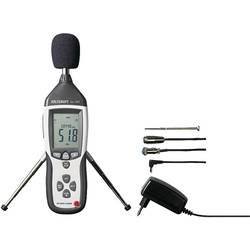
VOLTCRAFT Schallpegel-Messgerät SL-451 30 - 130 dB 31.5 Hz - 8 kHz USBDigitales Schallpegel-Messgerät nach EN 61672-1 Class 2 mit nahezu unschlagbarer Ausstattung. Neben den üblichen Standardfunktionen verfügt das SL-451 über einen Datenlogger und eine USB-Schnittstelle. Durch das robuste Gehäuse mit Gummischutzrahmen ist das Gerät auch für den harten Einsatz geeignet. Es verfügt über einen Messbereich von 30 bis 130 dB mit Auto-Range-Funktion. Ein integrierter Datenlogger ermöglicht die Speicherung von bis zu 32 000 Messwerten, die Sie später am PC mit der mitgelieferten Software auslesen und bearbeiten können. Somit ist eine Langzeitüberwachung einfach realisierbar. Durch das abnehmbare Mikrofon und dem mitgelieferten 3 m-Verlängerungskabel, können auch Messungen an schwer zugänglichen Orten gemacht werden. Die Software des SL-451 erlaubt Messungen und Auswertungen gemäß DIN 15905-5 zur Vermeidung einer Gehörgefährdung durch hohe Schallemissionen elektroakustischer Beschallungsanlagen.139,99 €*Versand: 0,00 €Sichere Weiterleitung zum Anbieter
-
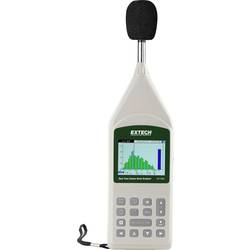
Extech Schallpegel-Messgerät Datenlogger 407790A 20 - 130 dB 25 Hz - 10 kHz USB407790A ist ein Echtzeit-1/3-Oktavband-Analysator. Extech's Typ-2-Schallpegelmesser mit Oktav- und 1/3-Oktavband-Echtzeit-Anzeige auf 160x160-Punktmatrix-LC-Display mit Hintergrundbeleuchtung. Datenspeicherung auf miniSD-Karte. Komplett mit Windows kompatiibler Software, USB-Kabel, 4 Baby-Batterien (C), Mikrofon mit Windschutz, Netzteil und Tragetasche.5651,31 €*Versand: 0,00 €Sichere Weiterleitung zum Anbieter
-
Wie kann ich USB Debugging deaktivieren?
Um USB-Debugging zu deaktivieren, musst du zuerst die Entwickleroptionen auf deinem Gerät aktivieren. Gehe dazu in die Einstellungen deines Smartphones, tippe auf "Über das Telefon" und dann mehrmals auf "Build-Nummer", bis die Entwickleroptionen freigeschaltet sind. Anschließend gehe zurück zu den Einstellungen, wähle "Entwickleroptionen" aus und deaktiviere dort die Option für USB-Debugging. Bestätige die Deaktivierung und schon ist USB-Debugging auf deinem Gerät ausgeschaltet. **
-
Wie kann ich USB Debugging aktivieren?
Um USB-Debugging zu aktivieren, musst du zuerst die Entwickleroptionen auf deinem Android-Gerät aktivieren. Dazu gehst du in die Einstellungen, wählst den Punkt "Über das Telefon" oder "Telefoninfo" und tippst mehrmals auf die Build-Nummer, bis du als Entwickler freigeschaltet bist. Anschließend gehst du zurück zu den Einstellungen, wählst "Entwickleroptionen" aus und aktivierst dort die Option "USB-Debugging". Danach verbindest du dein Gerät mit einem Computer und bestätigst die USB-Debugging-Anfrage auf deinem Smartphone. Nun ist USB-Debugging aktiviert und du kannst dein Gerät für Entwicklerzwecke nutzen. **
-
Wie aktiviere ich USB-Debugging über ADB?
Um USB-Debugging über ADB zu aktivieren, musst du zuerst die Entwickleroptionen auf deinem Android-Gerät aktivieren. Gehe dazu zu den Einstellungen, tippe auf "Über das Telefon" oder "Telefoninfo" und tippe dann sieben Mal auf "Build-Nummer". Dadurch werden die Entwickleroptionen freigeschaltet. Gehe dann zurück zu den Einstellungen, tippe auf "Entwickleroptionen" und aktiviere "USB-Debugging". **
-
Wo finde ich USB Debugging Samsung Galaxy s7?
Um USB-Debugging auf einem Samsung Galaxy S7 zu aktivieren, musst du zuerst die Entwickleroptionen auf dem Gerät freischalten. Gehe dazu in die Einstellungen deines Geräts und tippe auf "Über das Telefon". Dort findest du die Build-Nummer, die du mehrmals hintereinander antippen musst, bis die Entwickleroptionen freigeschaltet sind. Sobald die Entwickleroptionen verfügbar sind, gehe zurück zu den Einstellungen und wähle "Entwickleroptionen" aus. Suche nach der Option "USB-Debugging" und aktiviere sie, indem du den Schalter nach rechts schiebst. Wenn du nun dein Samsung Galaxy S7 mit einem Computer verbindest, wirst du aufgefordert, die USB-Debugging-Verbindung zu autorisieren. Bestätige dies auf deinem Gerät, um eine Verbindung zwischen dem Gerät und dem Computer herzustellen, die das Debugging ermöglicht. Wenn du Schwierigkeiten hast, die Entwickleroptionen oder die USB-Debugging-Option zu finden, kannst du auch online nach Anleitungen suchen oder den Samsung-Support kontaktieren, um weitere Unterstützung zu erhalten. **
* Alle Preise verstehen sich inklusive der gesetzlichen Mehrwertsteuer und ggf. zuzüglich Versandkosten. Die Angebotsinformationen basieren auf den Angaben des jeweiligen Shops und werden über automatisierte Prozesse aktualisiert. Eine Aktualisierung in Echtzeit findet nicht statt, so dass es im Einzelfall zu Abweichungen kommen kann. ** Hinweis: Teile dieses Inhalts wurden von KI erstellt.